


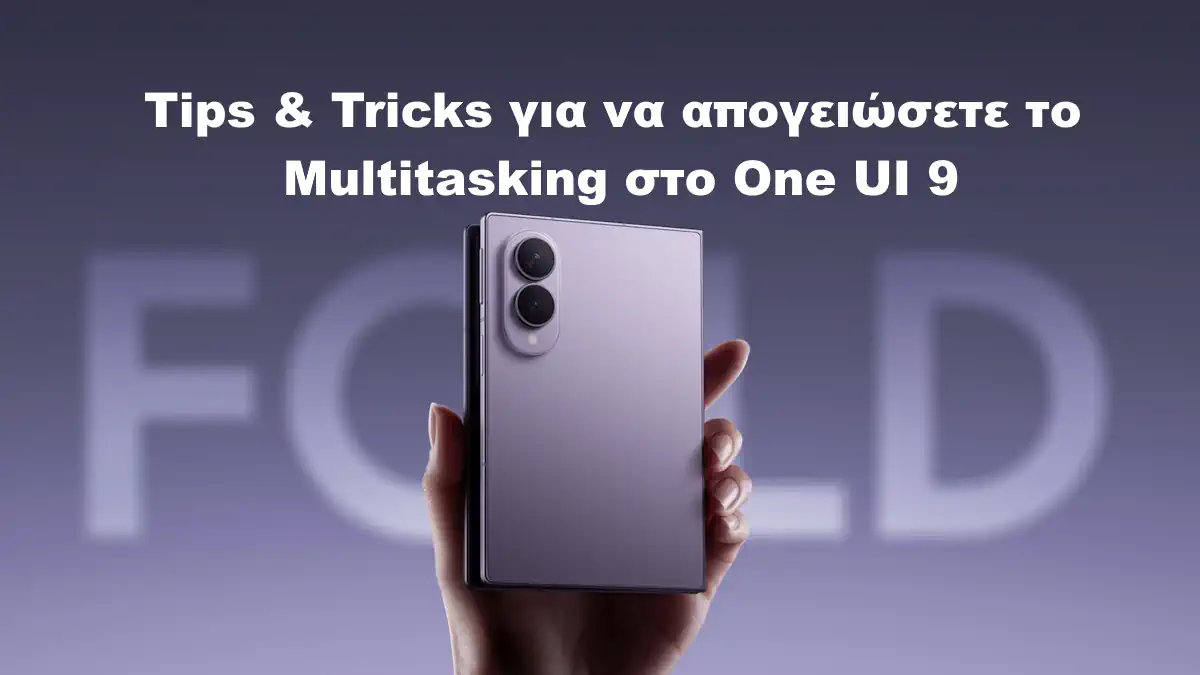
Η εσωτερική αναδιπλούμενη οθόνη 7,6 ιντσών (αναλογίας 4:3) σε συνδυασμό με το One UI 9 μετατρέπουν τη συσκευή σε ένα πανίσχυρο πολυεργαλείο. Ωστόσο, αρκετές από τις πιο χρήσιμες λειτουργίες παραγωγικότητας παραμένουν κρυμμένες στις ρυθμίσεις. Πάμε να δούμε τα καλύτερα Tips & Tricks για να εκμεταλλευτείτε το Fold8 στο 100%!
1. Ενεργοποίηση Multi Window Gestures
Πολλές από τις δυνατότητες πολλαπλών παραθύρων δεν είναι ενεργές εξ ορισμού.
Πώς το ενεργοποιείτε: Πηγαίνετε στις Ρυθμίσεις ➔ Προηγμένες Λειτουργίες (Advanced Features) ➔ Multi Window.
Swipe for Split Screen: Σύροντας δύο δάχτυλα από την άκρη της οθόνης, η τρέχουσα εφαρμογή χωρίζεται αμέσως στη μέση, επιτρέποντάς σας να επιλέξετε μια δεύτερη .
Pop-up View Gesture: Σύροντας το δάχτυλό σας διαγώνια από την επάνω δεξιά γωνία προς τα μέσα, μετατρέπετε οποιαδήποτε εφαρμογή σε ένα αιωρούμενο, ελεύθερα μετακινούμενο παράθυρο (pop-up) .
2. Χρήση 3 Εφαρμογών Ταυτόχρονα & Unconventional Layouts
Ενώ ο παράλληλος χειρισμός δύο εφαρμογών (π.χ. Browser και Σημειώσεις, ή Maps και Messages) είναι ο πιο συνήθης, το One UI 9 υποστηρίζει την ταυτόχρονη προβολή έως και 3 εφαρμογών .
Προσαρμοσμένα Layouts: Μπορείτε να ορίσετε μια κύρια εφαρμογή να καταλαμβάνει το μεγαλύτερο μέρος της οθόνης, ενώ δύο άλλες στοιχίζονται σε στενές κατακόρυφες στήλες . Αυτό είναι ιδανικό όταν καταγράφετε σημειώσεις παρακολουθώντας παράλληλα ένα βίντεο και ελέγχοντας τα emails σας.
3. Taskbar & Edge Panel με Drag and Drop
Η γραμμή εργασιών (Taskbar) στο κάτω μέρος της οθόνης και το πλευρικό Edge Panel κάνουν την εναλλαγή εφαρμογών ακαριαία .
Drag & Drop: Μπορείτε να σύρετε οποιοδήποτε εικονίδιο εφαρμογής από την Taskbar ή το Edge Panel κατευθείαν μέσα στην οθόνη για να την ανοίξετε σε Split View ή Pop-up window .
4. Δημιουργία App Pairs (Ζεύγη Εφαρμογών)
Αν χρησιμοποιείτε συχνά συγκεκριμένους συνδυασμούς εφαρμογών (π.χ. Chrome + Notes ή Calendar + Mail), δεν χρειάζεται να τις ανοίγετε ξεχωριστά κάθε φορά .
Αποθήκευση Ζεύγους: Πατώντας στις τρεις τελείες στο σημείο διαχωρισμού των παραθύρων, μπορείτε να αποθηκεύσετε το συνδυασμό ως App Pair στην αρχική οθόνη ή στο Edge Panel . Με ένα μόνο πάτημα, ανοίγουν και οι δύο (ή τρεις) εφαρμογές ταυτόχρονα στη διάταξη που προτιμάτε !
5. Samsung DeX: Το Fold8 ως Desktop Υπολογιστής
Όταν οι 7,6 ίντσες δεν είναι αρκετές, η λειτουργία Samsung DeX μεταμορφώνει το Fold8 σε πλήρες περιβάλλον υπολογιστή .
Διπλή Οθόνη: Συνδέοντας τη συσκευή σε μια εξωτερική οθόνη ή τηλεόραση (ενσύρματα ή ασύρματα), αποκτάτε ένα desktop UI με υποστήριξη ποντικιού και πληκτρολογίου .
Independent Content: Η εξωτερική οθόνη και το Fold8 μπορούν να προβάλλουν διαφορετικό περιεχόμενο ταυτόχρονα, επιτρέποντάς σας να εργάζεστε στην οθόνη και να κρατάτε σημειώσεις στο τηλέφωνο .
Σύμπερασμα
Αν χρησιμοποιείτε το Galaxy Z Fold8 τρέχοντας μία μόνο εφαρμογή κάθε φορά, περιορίζετε τις δυνατότητές του . Ενεργοποιώντας τα κατάλληλα gestures και αξιοποιώντας τα App Pairs και το Samsung DeX, η συσκευή μετατρέπεται σε ένα πραγματικό «μίνι υπολογιστή» τσέπης που απογειώνει την παραγωγικότητα εν κινήσει!
Διαβάστε Επίσης
iPhone Duo vs Samsung Galaxy Z Fold8: Η γιγαντομαχία των foldables
Η Samsung «έκλεψε» τον Tim Cook για να διαφημίσει το Galaxy Z Fold8!
follow us
Για να μην χάνεις τα νέα μας ακολούθησε μας στο Google News, αλλά και σε Facebook, Instagram, Youtube


