
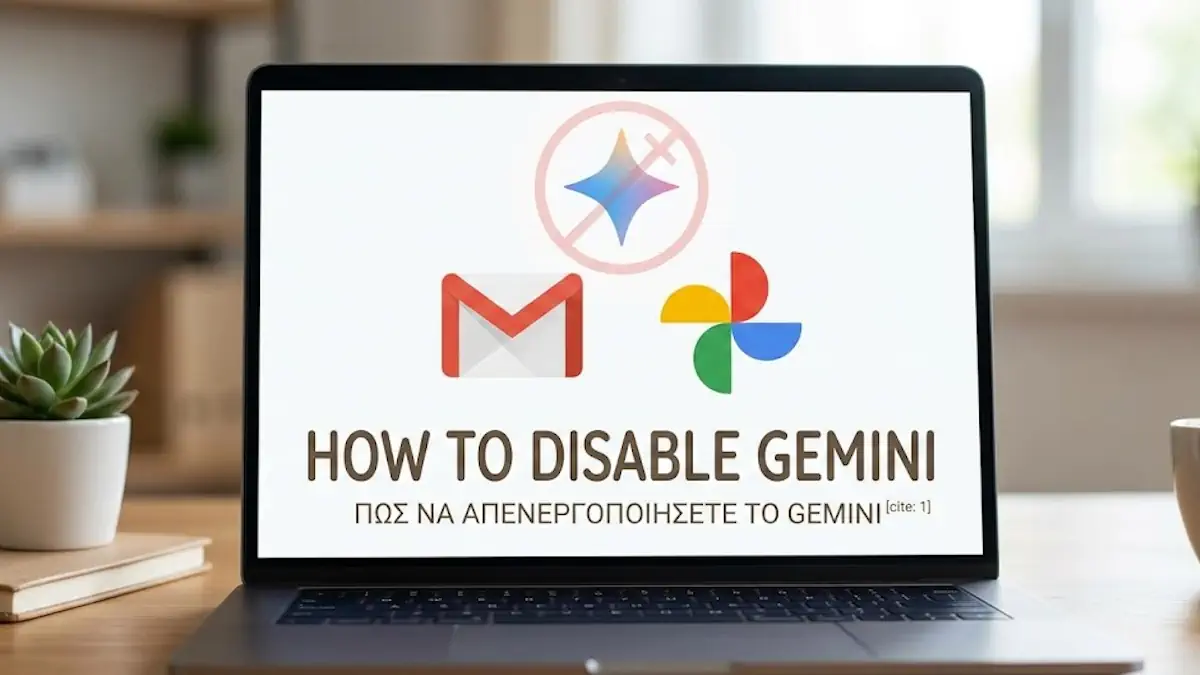
Ωστόσο, πολλοί χρήστες βρίσκουν την παρουσία του ενοχλητική ή προτιμούν μια πιο "καθαρή" εμπειρία χρήσης. Αν ανήκετε σε αυτούς, δείτε πώς μπορείτε να το απενεργοποιήσετε εύκολα.
Βήμα-βήμα: Απενεργοποίηση στο Gmail (Η ευκολότερη μέθοδος)
Η απενεργοποίηση μέσω του Gmail είναι ο πιο γρήγορος τρόπος, καθώς επηρεάζει συνολικά το Google Workspace (Drive, Docs, κ.α.).
Είσοδος στο Gmail: Ανοίξτε τον browser σας και συνδεθείτε στον λογαριασμό σας.
Μετάβαση στις Ρυθμίσεις: Κάντε κλικ στο εικονίδιο με το γρανάζι (Settings) επάνω δεξιά.
Προβολή όλων των ρυθμίσεων: Επιλέξτε το κουμπί "Δείτε όλες τις ρυθμίσεις" (See all settings).
Εντοπισμός Έξυπνων Λειτουργιών: Στην καρτέλα "Γενικά" (General), σκρολάρετε προς τα κάτω μέχρι να βρείτε την ενότητα "Έξυπνες λειτουργίες του Google Workspace" .
Διαχείριση Ρυθμίσεων: Κάντε κλικ στην επιλογή "Διαχείριση ρυθμίσεων έξυπνων λειτουργιών" .
Απενεργοποίηση Διακοπτών: Θα δείτε δύο βασικές επιλογές:
Πρώτος διακόπτης: Ελέγχει τις λειτουργίες στο Gmail και τα Docs (περιλήψεις, προσχέδια). Απενεργοποιήστε τον για να σταματήσει το Gemini να αναλύει το περιεχόμενό σας.
Δεύτερος διακόπτης: Αφορά άλλα προϊόντα όπως οι Χάρτες (Maps). Προσοχή, καθώς η απενεργοποίησή του θα αφαιρέσει και χρήσιμες προτάσεις.
Αποθήκευση: Βεβαιωθείτε ότι κλείσατε τους διακόπτες που επιθυμείτε.
Τι αλλάζει μετά την απενεργοποίηση;
Μόλις κλείσετε τις έξυπνες λειτουργίες, θα παρατηρήσετε τα εξής:
Τέλος στις προτάσεις: Δεν θα βλέπετε πλέον αυτόματες περιλήψεις ή προτάσεις στα Google Photos και το Gmail.
Παραμονή εικονιδίων: Ενδέχεται ορισμένα εικονίδια, όπως το "Help me write", να παραμείνουν ορατά. Ωστόσο, αν κάνετε κλικ σε αυτά, η Google θα σας ζητήσει να ενεργοποιήσετε ξανά τις ρυθμίσεις για να λειτουργήσουν.
Συμπέρασμα
Αν το Gemini σάς αποσπά την προσοχή αντί να σας βοηθά, η Google δίνει την επιλογή να επιστρέψετε στην κλασική μορφή των εφαρμογών της. Με λίγα κλικ, μπορείτε να συνεχίσετε να χρησιμοποιείτε το Gmail και το Drive χωρίς την παρέμβαση της AI.
follow us
Για να μην χάνεις τα νέα μας ακολούθησε μας στο Google News, αλλά και σε Facebook, Instagram, Youtube